
 0
0
 0
0
AirDrop menjadi salah satu fitur paling praktis di iPhone untuk berbagi file secara cepat tanpa kabel, tanpa aplikasi tambahan, dan tanpa harus mengunggah data ke layanan cloud. Dalam situasi sehari-hari, fitur ini terasa sangat membantu, misalnya saat mengirim foto ke teman, membagikan dokumen kerja, atau memindahkan file antar perangkat Apple milik sendiri.
Namun di tempat umum seperti kafe, kampus, bandara, atau ruang tunggu, AirDrop juga bisa menjadi titik celah keamanan jika pengguna tidak memahami cara pengaturannya. Banyak kasus pengguna menerima kiriman file tidak dikenal, bahkan berupa gambar atau dokumen yang tidak pantas, hanya karena AirDrop dibiarkan terbuka untuk semua orang. Di sinilah pentingnya memahami cara iPhone mengelola AirDrop agar penggunaan tetap aman, terkontrol, dan tidak mengganggu privasi.
Memahami Cara Kerja AirDrop Saat Mendeteksi Perangkat Sekitar
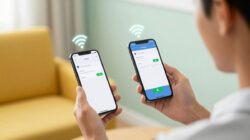
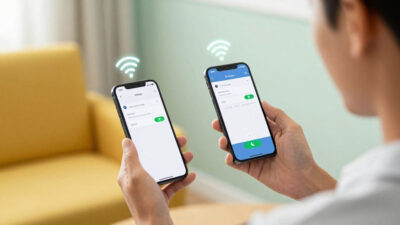
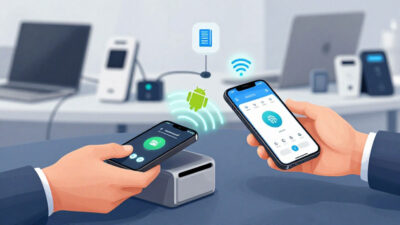
AirDrop bekerja dengan menggabungkan teknologi Bluetooth dan Wi-Fi. Bluetooth digunakan untuk mendeteksi perangkat Apple yang berada di sekitar, sementara Wi-Fi dipakai untuk proses transfer file dengan kecepatan tinggi. Artinya, begitu AirDrop aktif dan pengaturan penerimaan terbuka, iPhone akan terus “terlihat” oleh perangkat lain dalam jangkauan tertentu.
Di tempat umum yang ramai, banyak iPhone atau perangkat Apple lain yang secara otomatis akan muncul dalam daftar AirDrop jika mode penerimaan pengguna tidak dibatasi. Ini dapat membuat perangkat Anda lebih mudah terdeteksi, sekaligus meningkatkan risiko menerima kiriman file dari orang tak dikenal.
Mengatur AirDrop Agar Tidak Terbuka Untuk Orang Asing
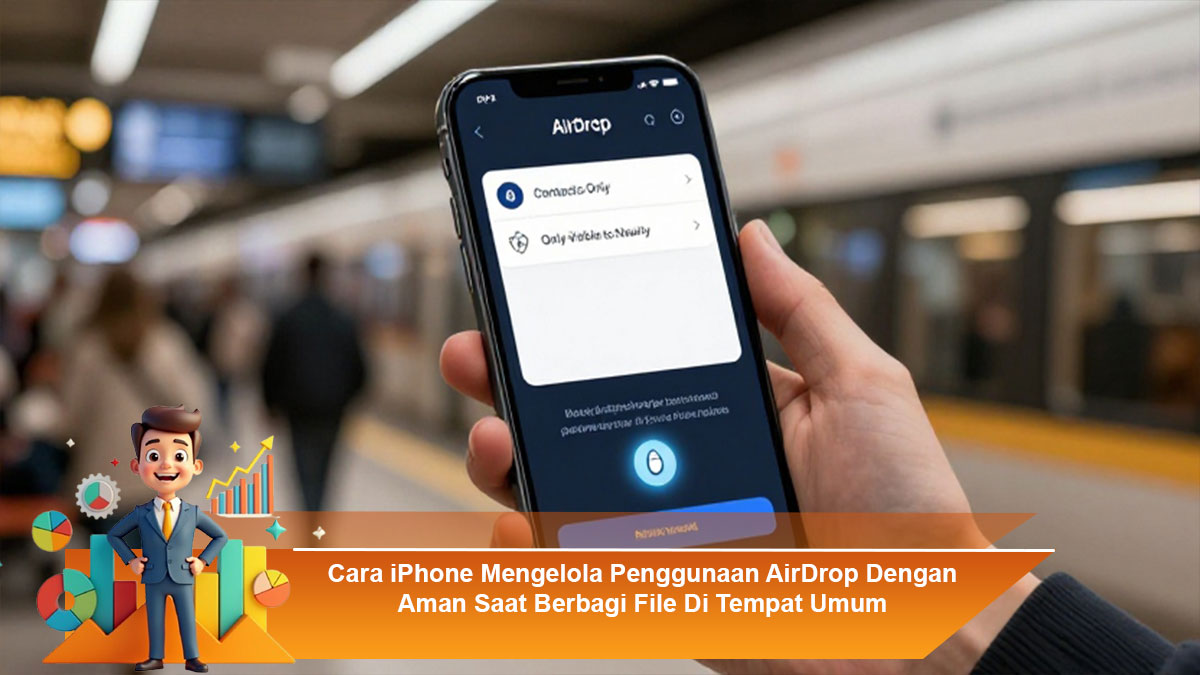
Salah satu kesalahan paling umum adalah membiarkan AirDrop aktif pada mode yang memungkinkan semua orang mengirim file. iPhone sebenarnya sudah menyediakan opsi penerimaan yang lebih aman, dan pengguna perlu membiasakan diri memilih mode yang sesuai.
Pada iPhone, ada tiga pengaturan utama untuk penerimaan AirDrop:
- Receiving Off: menonaktifkan penerimaan
- Contacts Only: hanya kontak tersimpan yang bisa mengirim file
- Everyone (untuk waktu tertentu): menerima dari siapa saja dalam jangkauan
Mode aman yang paling disarankan saat berada di tempat umum adalah Contacts Only. Dengan mode ini, perangkat asing tidak bisa sembarangan mengirim file meskipun berada dekat, karena sistem akan membatasi akses hanya pada nomor yang sudah tersimpan di kontak.
Memanfaatkan Fitur Everyone “Sementara” Agar Lebih Aman
Pada versi iOS terbaru, Apple menerapkan sistem penerimaan “Everyone” yang bersifat sementara. Jadi ketika pengguna memilih mode penerimaan dari siapa saja, mode tersebut hanya aktif untuk durasi tertentu, lalu otomatis kembali ke mode aman.
Tujuannya jelas: mencegah AirDrop tetap terbuka terlalu lama tanpa disadari pengguna. Kebiasaan pengguna sering kali hanya fokus mengirim file, lalu lupa menutup AirDrop setelah selesai. Fitur sementara ini membantu mengurangi risiko tersebut secara otomatis.
Walau begitu, pengguna tetap disarankan memeriksa kembali pengaturan AirDrop setelah transfer selesai, terutama jika berada di lokasi publik yang ramai.
Menonaktifkan AirDrop Dari Control Center Secara Cepat
Situasi tempat umum biasanya tidak memberi banyak waktu untuk membuka menu pengaturan yang panjang. iPhone menyediakan kontrol cepat melalui Control Center agar AirDrop bisa dimatikan kapan saja.
Cara cepat yang efektif:
- Buka Control Center
- Tekan lama bagian konektivitas (ikon pesawat, Wi-Fi, Bluetooth)
- Pilih AirDrop
- Atur ke mode Contacts Only atau Receiving Off
Kebiasaan menutup AirDrop setelah selesai berbagi file menjadi langkah kecil yang sangat berpengaruh pada keamanan data pribadi.
Waspadai Spam File Dan Gangguan Privasi Saat AirDrop Terbuka
Di beberapa kondisi, pengguna bisa menerima pop-up permintaan transfer dari orang asing. Meskipun file belum diterima, pop-up ini dapat mengganggu dan membuat pengguna tidak nyaman, apalagi jika muncul berulang kali.
Selain itu, ada risiko lain yang sering tidak disadari: nama perangkat iPhone dapat terlihat oleh orang lain. Jika nama perangkat memakai nama asli pengguna, maka privasi identitas bisa bocor dengan mudah.
Karena itu, penting untuk mengatur AirDrop dengan bijak agar tidak memberi ruang bagi spam, prank, ataupun upaya pemancingan perhatian yang tidak diinginkan.
Mengganti Nama Perangkat iPhone Untuk Meningkatkan Privasi
Nama perangkat dapat muncul saat AirDrop aktif atau saat perangkat terdeteksi oleh orang lain. Jika Anda memakai nama seperti “iPhone Heric” atau nama lengkap, itu bisa mempermudah orang asing mengenali identitas Anda.
Cara mengganti nama perangkat:
- Masuk ke Settings
- Pilih General
- Pilih About
- Pilih Name
- Ganti dengan nama yang lebih netral
Menggunakan nama perangkat yang tidak terlalu personal dapat mengurangi risiko dilacak atau dikenali oleh orang tak dikenal di tempat umum.
Memastikan Transfer Hanya Ke Perangkat Yang Benar
Kesalahan lain yang sering terjadi adalah mengirim file ke perangkat yang salah karena banyak perangkat muncul di daftar AirDrop. Ini bisa berbahaya jika file yang dikirim berisi data pribadi seperti dokumen identitas, laporan kerja, atau foto sensitif.
Untuk menghindari ini:
- Pastikan Anda mengenali perangkat tujuan
- Verifikasi nama perangkat
- Minta penerima mengaktifkan AirDrop hanya saat proses berlangsung
- Lakukan transfer di jarak dekat agar daftar perangkat lebih jelas
Semakin ramai lokasi, semakin besar kemungkinan perangkat lain ikut muncul di daftar. Kehati-hatian menjadi kunci agar tidak salah kirim.
Menggunakan Alternatif Transfer Jika Situasi Terlalu Ramai
Tidak semua tempat cocok untuk AirDrop. Jika lokasi terlalu ramai dan terlalu banyak perangkat muncul, pengguna bisa mempertimbangkan alternatif seperti:
- iMessage untuk kirim foto/dokumen ke sesama pengguna Apple
- Email untuk file dokumen
- iCloud link untuk file ukuran besar
- WhatsApp/Telegram untuk kebutuhan cepat
Alternatif ini lebih aman dalam kondisi publik karena transfer dilakukan melalui kontak yang sudah jelas, bukan deteksi perangkat sekitar.
Penutup: AirDrop Aman Bukan Soal Fitur, Tapi Kebiasaan
iPhone sebenarnya sudah menyediakan sistem pengaturan AirDrop yang cukup aman. Masalahnya, banyak pengguna tidak membangun kebiasaan untuk mengatur penerimaan sesuai situasi. Di tempat umum, membiarkan AirDrop terbuka seperti membiarkan pintu komunikasi data tetap “siaga” untuk siapa saja di sekitar.
Dengan memilih mode Contacts Only, memanfaatkan mode Everyone yang bersifat sementara, menonaktifkan AirDrop setelah digunakan, serta menjaga privasi melalui nama perangkat yang netral, pengguna bisa memanfaatkan AirDrop secara maksimal tanpa mengorbankan keamanan. Pada akhirnya, AirDrop aman bukan hanya tentang teknologi Apple, tetapi tentang ketelitian pengguna dalam mengontrol akses data di ruang publik.