
 0
0
 0
0
Membaca artikel panjang di internet lewat iPhone sering terasa melelahkan, apalagi jika halaman dipenuhi iklan, pop-up, banner, dan elemen desain yang membuat fokus mata cepat turun. Padahal, iPhone sebenarnya punya fitur sederhana namun sangat powerful untuk membuat aktivitas membaca jadi jauh lebih nyaman, yaitu Mode Reader di Safari. Fitur ini mampu mengubah tampilan halaman web menjadi format bacaan bersih, rapi, dan fokus pada teks utama. Jika digunakan dengan tepat, Mode Reader bukan cuma mempercantik tampilan, tapi juga membantu konsentrasi, mengurangi lelah mata, serta meningkatkan produktivitas saat membaca.
Artikel ini akan membahas cara iPhone mengoptimalkan penggunaan Mode Reader, mulai dari mengaktifkan fitur, mengatur tampilan, sampai membuat pengalaman membaca jauh lebih nyaman untuk aktivitas harian.
Apa Itu Mode Reader di iPhone dan Kenapa Penting
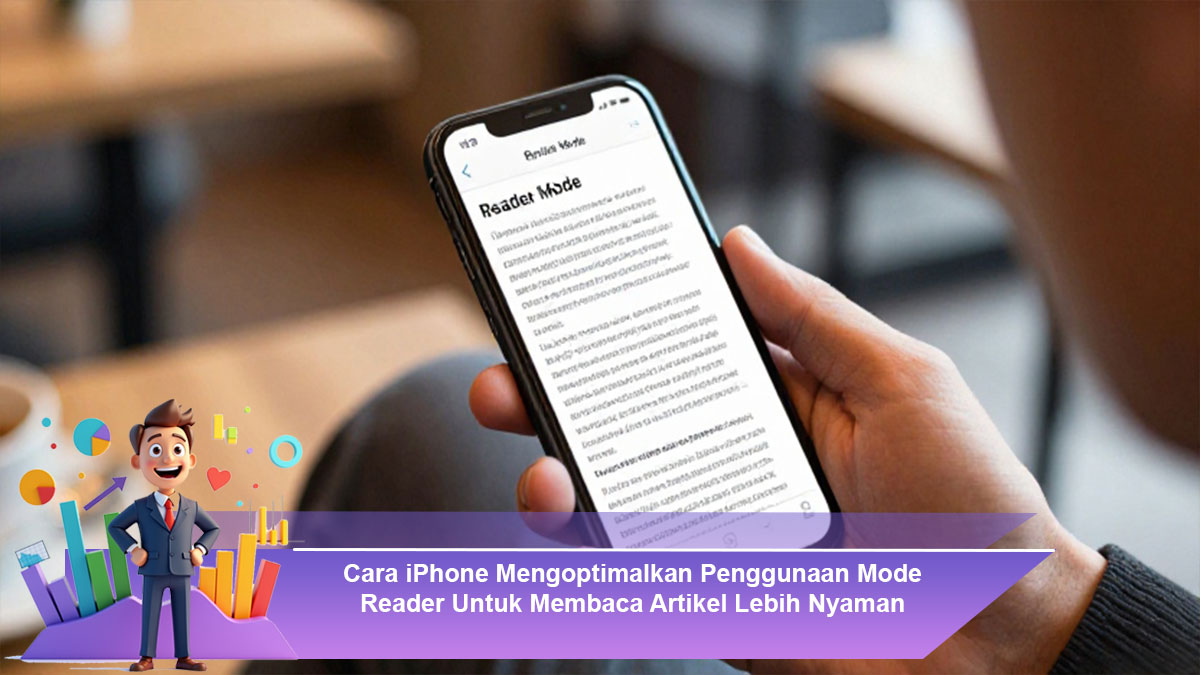
Mode Reader adalah fitur di browser Safari yang berfungsi menyederhanakan tampilan halaman web. Saat diaktifkan, Safari akan menampilkan hanya isi artikel utama seperti judul, teks, dan kadang gambar penting, sementara elemen yang mengganggu seperti iklan dan menu samping akan disembunyikan. Ini sangat penting untuk kamu yang sering membaca artikel edukasi, berita, referensi riset, atau tulisan panjang.
Manfaat Mode Reader tidak hanya soal estetika, namun juga soal kenyamanan mata. Tampilan yang lebih bersih akan membuat pembaca lebih fokus, meningkatkan pemahaman, serta mengurangi kebiasaan scroll berlebihan karena gangguan visual.
Cara Mengaktifkan Mode Reader di Safari iPhone
Mengaktifkan Mode Reader di iPhone sangat mudah dan tidak membutuhkan aplikasi tambahan. Berikut langkah yang bisa langsung kamu lakukan:
- Buka aplikasi Safari di iPhone
- Masuk ke halaman artikel yang ingin kamu baca
- Perhatikan bagian kiri kolom alamat (URL)
- Tekan ikon aA
- Pilih Show Reader atau Tampilkan Pembaca
Jika halaman mendukung Mode Reader, tampilan akan otomatis berubah menjadi bentuk artikel bersih. Namun jika tidak muncul pilihan Reader, berarti website tersebut tidak terdeteksi sebagai halaman artikel atau strukturnya tidak kompatibel.
Mengatur Tampilan Reader Agar Mata Lebih Nyaman
Setelah Mode Reader aktif, iPhone menyediakan opsi pengaturan tampilan untuk meningkatkan kenyamanan membaca. Pengaturan ini sering diabaikan padahal sangat membantu.
Cara mengaturnya:
- Saat Mode Reader aktif, tekan kembali ikon aA
- Kamu akan melihat beberapa opsi:
- Ukuran font (lebih besar atau lebih kecil)
- Jenis font (lebih nyaman untuk membaca)
- Tema latar belakang (putih, krem, abu-abu, hitam)
Jika kamu membaca malam hari atau di ruangan gelap, latar belakang gelap akan mengurangi intensitas cahaya layar. Sedangkan untuk siang hari, latar putih atau krem biasanya lebih nyaman karena kontras yang seimbang.
Mengaktifkan Reader Otomatis untuk Website Favorit
Banyak orang membaca dari website yang sama setiap hari, seperti portal berita, blog edukasi, atau sumber artikel tertentu. Agar lebih cepat, kamu bisa mengatur Safari supaya Mode Reader aktif otomatis setiap kali membuka website tersebut.
Langkahnya:
- Masuk ke website yang sering kamu baca
- Tekan ikon aA
- Pilih Website Settings
- Aktifkan opsi Use Reader Automatically
Dengan cara ini, Safari akan langsung menampilkan versi Reader setiap kali kamu membuka artikel dari situs tersebut. Kebiasaan membaca menjadi lebih cepat, lebih nyaman, dan lebih hemat energi karena tidak terganggu elemen halaman.
Kombinasi Mode Reader dengan Fitur Lain di iPhone
Agar pengalaman membaca makin maksimal, Mode Reader sebaiknya dikombinasikan dengan beberapa fitur pendukung di iPhone. Inilah cara iPhone benar-benar mengoptimalkan pengalaman membaca secara total.
Night Shift dan True Tone untuk Mengurangi Lelah Mata
Night Shift membuat warna layar lebih hangat sehingga mata tidak terlalu tegang, terutama ketika membaca malam hari. True Tone membantu menyesuaikan warna layar dengan cahaya sekitar agar lebih natural.
Aktifkan melalui:
- Settings → Display & Brightness → Night Shift
- Settings → Display & Brightness → True Tone
Jika kamu sering membaca dalam durasi panjang, kombinasi Mode Reader dan Night Shift bisa terasa jauh lebih nyaman.
Gunakan Auto-Brightness untuk Kenyamanan Stabil
Terlalu terang bikin mata cepat kering, terlalu gelap bikin cepat mengantuk atau kurang fokus. Auto-Brightness akan menyesuaikan kecerahan berdasarkan kondisi cahaya lingkungan.
Aktifkan melalui:
- Settings → Accessibility → Display & Text Size → Auto-Brightness
Manfaatkan Speak Screen untuk Membaca dengan Audio
Ketika mata lelah, Mode Reader bisa dipadukan dengan fitur audio membaca otomatis. Ini cocok untuk multitasking atau saat ingin tetap menyerap informasi tanpa membaca terus-menerus.
Aktifkan:
- Settings → Accessibility → Spoken Content → Speak Screen
Setelah aktif, kamu cukup swipe dua jari dari atas layar saat Mode Reader tampil, lalu iPhone akan membacakan isi artikel.
Menghemat Waktu Membaca dengan Membuat Reading List
Mode Reader juga sangat cocok jika kamu mengumpulkan artikel untuk dibaca nanti. Safari punya fitur Reading List yang memungkinkan kamu menyimpan artikel lalu membacanya saat santai.
Cara menyimpan:
- Buka artikel
- Tekan ikon Share
- Pilih Add to Reading List
Nantinya kamu bisa membuka daftar bacaan kapan saja. Artikel yang sudah tersimpan juga biasanya lebih mudah dibaca karena Safari akan langsung mengaksesnya dalam format yang lebih ringkas.
Tips Membaca Artikel Panjang Agar Tidak Cepat Bosan
Meskipun Mode Reader membantu tampilan lebih nyaman, membaca tetap butuh strategi agar tidak cepat lelah. Coba beberapa tips berikut:
- Perbesar font secukupnya supaya mata tidak terlalu fokus keras
- Pilih background krem atau gelap sesuai situasi
- Kurangi notifikasi agar fokus tidak pecah
- Gunakan Speak Screen saat mata mulai lelah
- Baca dengan teknik jeda seperti 5–10 menit setiap 30 menit membaca
Jika kebiasaan membaca kamu sudah terstruktur, Mode Reader akan jadi fitur penting yang meningkatkan produktivitas, bukan sekadar tampilan cantik.
Kesimpulan yang Membuat Mode Reader Jadi Andalan
Mode Reader di iPhone adalah salah satu fitur Safari yang sangat membantu membaca artikel dengan nyaman. Dengan menghilangkan gangguan visual dan menghadirkan format bacaan yang bersih, fitur ini sangat cocok untuk kamu yang sering membaca berita, referensi belajar, atau artikel panjang. Jika dikombinasikan dengan pengaturan font, tema gelap, Night Shift, Speak Screen, dan Reading List, maka iPhone dapat menjadi perangkat baca yang efisien dan sangat nyaman digunakan setiap hari.